Sehen Sie, mit wem Ihr Mac spricht. Und blockieren Sie es.
Ihr Mac führt ständig Gespräche, denen Sie nie zugestimmt haben. MiniFirewall zeigt Ihnen jedes einzelne davon in verständlichen Worten und stoppt es mit einem Klick. Sie werden dabei nie unterbrochen, denn nichts wird blockiert, solange Sie es nicht sagen.
MiniFirewall Firewall App für den MacmacOS 13.0 oder neuer Apple Silicon und IntelFragt nie nach keine BestätigungsdialogeIhr Datenverkehr bleibt auf Ihrem Mac
Hat der Mac nicht schon eine Firewall?
Doch, aber sie wirkt nur in eine Richtung. Die in macOS eingebaute Firewall blockiert Verbindungen, die von außen zu Ihrem Mac kommen. Sie kann nicht verhindern, dass eine App auf Ihrem Mac Daten nach außen sendet. Genau das meinen aber fast alle, die eine Mac Firewall suchen.
Apple beschreibt das selbst so: die Firewall in den Systemeinstellungen soll andere Rechner davon abhalten, Ihren Mac zu erreichen. Das ist sinnvoll, und es ist nicht das Problem, das die meisten Menschen haben. Die App, die still meldet, was Sie tun, die Browser-Erweiterung, die einen unbekannten Server anruft, das Programm, das nachts um drei mit irgendjemandem spricht: bei all dem beginnt Ihr Mac das Gespräch, und die eingebaute Firewall lässt jedes davon durch.
MiniFirewall ist die andere Hälfte. Sie beobachtet die Verbindungen, die Ihr Mac selbst aufbaut, zeigt Ihnen, worum es geht, und lässt Sie stoppen, was Sie nicht wollen.
Was zeigt MiniFirewall genau an?
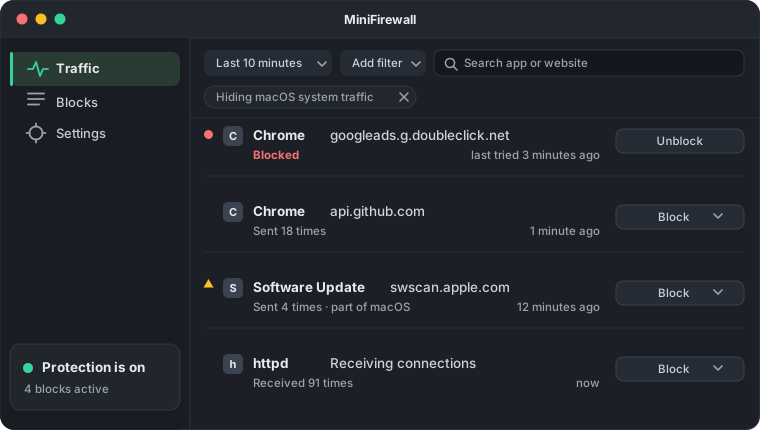
Eine lesbare Liste dessen, womit Ihr Mac spricht: welche App, welche Website, welche Richtung und wann. Zeilen werden zusammengefasst. Eine App, die dieselbe Website vierhundert Mal kontaktiert hat, ist eine Zeile mit einer Zahl, nicht vierhundert Zeilen.
Websites erscheinen unter Namen, die Sie kennen, Apps als die Programme, die Sie installiert haben. Nichts verlangt von Ihnen zu wissen, was eine Adresse oder ein Anschluss ist.
Ein Filter blendet den Datenverkehr von macOS aus, damit Sie Ihre eigenen Apps sehen. Er ist bei jedem Start aktiv. Blockierte Zeilen werden nie ausgeblendet, denn eine Zeile zu verstecken, die beweist, dass eine Blockierung wirkt, wäre unehrlich.
Wie blockiere ich den Internetzugriff einer App?
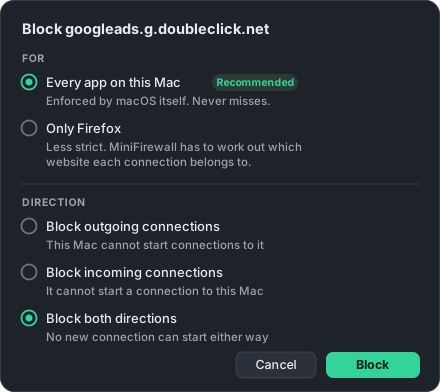
Sie drücken bei einer beliebigen Zeile auf Blockieren und beantworten eine Frage: soll das ausgehende Verbindungen stoppen, eingehende oder beide. Das ist alles. Sie können eine Blockierung auch vorab eintragen, für eine App, die noch nie gelaufen ist.
Vier Arten von Dingen lassen sich blockieren: eine Website samt allem darunter, eine App, ein Hintergrundprogramm, oder eine Adresse und ein ganzer Adressbereich.
Oft ist es klüger, eine einzelne Website zu blockieren statt die ganze App. Die App funktioniert weiter, und genau das eine, was Sie gestört hat, hört auf. Bevor gespeichert wird, sagt MiniFirewall Ihnen, was eine Blockierung sonst noch abdeckt.
Warum fragt MiniFirewall nie nach?
Weil eine Firewall, die ständig fragt, irgendwann ausgeschaltet wird. Jede nachfragende Firewall verlangt von Ihnen, im Moment selbst zu beurteilen, ob eine völlig unbekannte Verbindung in Ordnung ist. Das kann niemand verlässlich, also klickt man entweder immer auf Erlauben oder deinstalliert das Programm.
MiniFirewall nimmt die Gegenposition ein und hält sie konsequent durch. Nichts wird blockiert, solange Sie keine Blockierung angelegt haben. Es gibt keinen Modus, der alles vorsorglich sperrt, und keine Meldung, wenn eine neue App zum ersten Mal ins Netz geht.
Der Preis dieser Entscheidung wird offen genannt: MiniFirewall warnt Sie nicht vor etwas, nach dem Sie nie gesucht haben. Es ist ein Werkzeug zum Sehen und Entscheiden, keine Alarmanlage.
Ist das eine einfache Firewall für den Mac?
Sie ist für Menschen gebaut, die keine Fachleute sind. Nichts darin setzt voraus, dass Sie wissen, was ein Anschluss oder ein Protokoll ist. Die Wörter lauten senden, empfangen, Website, App und blockiert. Ein Bildschirm, den jemand ohne Netzwerkwissen nicht versteht, gilt als Fehler.
Das hat Folgen, die Sie selbst überprüfen können. Nach der Richtung wird mit den Worten ausgehende Verbindungen, eingehende Verbindungen oder beide gefragt. Folgen werden vor der Handlung gezeigt. Und es tut absichtlich weniger als die Alternativen: keine Verkehrsanalyse, keine Diagramme über Datenmengen, keine ladbaren Sperrlisten, kein VPN.
Wie unterscheidet sich das von Little Snitch, LuLu und Radio Silence?
Jede Mac Firewall zwingt Sie zu einem von zwei Kompromissen. Entweder sie unterbricht Sie ständig, um einzelne Verbindungen zu steuern, oder sie bleibt still, weil sie nur ganze Apps sperren kann. MiniFirewall soll beides vermeiden: einzelne Websites steuern, ohne zu stören.
| App | Fragt vor Verbindungen nach | Kann eine einzelne Website sperren | Gebaut für |
|---|---|---|---|
| MiniFirewall | Nie | Ja | Menschen, die sehen und eingreifen wollen, ohne Fachleute zu werden |
| Little Snitch | Ja, bei jeder neuen Verbindung | Ja | Menschen, die über jede Verbindung selbst entscheiden wollen |
| LuLu | Ja, bei jeder neuen Verbindung | Ja | Kostenlos und quelloffen, für sicherheitsaffine Nutzer |
| Radio Silence | Nie | Nein, nur ganze Apps | Menschen, die eine App vollständig stumm schalten wollen |
| Die macOS Firewall | Nie | Nein, und sie kann Senden gar nicht sperren | Andere Rechner draußen halten |
Wenn Sie hier gelandet sind, weil Sie die Rückfragen von Little Snitch aufgegeben haben, ist das der entscheidende Unterschied: MiniFirewall stellt keine einzige davon.
Was MiniFirewall niemals tut
- Daten sammeln
- Niemals. Was Ihr Mac kontaktiert, wird nur auf Ihrem Mac festgehalten, nach 7 Tagen gelöscht und lässt sich jederzeit sofort löschen.
- Daten verkaufen oder weitergeben
- Niemals, in keiner Form, an niemanden. Es wird nichts gesammelt, das man verkaufen könnte.
- Werbung zeigen
- Keine, nirgendwo.
- Ein Konto verlangen
- Es gibt kein MiniFirewall Konto und keinen MiniFirewall Server.
- Fremden Code verwenden
- Die App besteht ausschließlich aus Apples eigenen Frameworks. Kein Code Dritter steckt darin.
- Sie unterbrechen
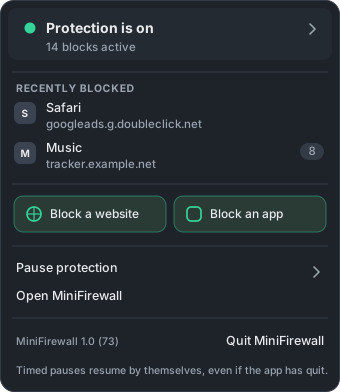
- Keine Bestätigungsdialoge, keine Meldungen über neue Apps, keine Mitteilungen.
Mit Apple spricht die App sehr wohl, über Apples eigene Software: der App Store liefert Aktualisierungen, und Apple bestätigt, dass Ihr Zugang aktiv ist. Das sagen wir lieber deutlich, als zu behaupten, die App spreche mit niemandem.
Häufige Fragen
Blockiert die Mac Firewall ausgehende Verbindungen?
Nein. Die in macOS eingebaute Firewall blockiert ausschließlich eingehende Verbindungen. Es gibt darin keine Einstellung, die verhindert, dass eine App auf Ihrem Mac einen Server im Internet erreicht. Genau dafür gibt es zusätzliche Firewall Apps.
Wie sehe ich, welche Apps auf meinem Mac ins Internet gehen?
Öffnen Sie MiniFirewall und schauen Sie in die Verkehrsliste. Jede App, die sich verbindet, und jede Website, mit der sie spricht, steht dort in klaren Worten. Kein Terminal, keine Befehle, nichts, das vorher eingerichtet werden müsste.
Wie verhindere ich den Internetzugriff einer bestimmten App?
Suchen Sie die App in der Verkehrsliste und drücken Sie Blockieren, oder tragen Sie sie vorab im Bereich Blockierungen ein. Sie können die App komplett sperren oder nur die eine Website, die sie ständig kontaktiert, und den Rest weiter arbeiten lassen.
Unterbricht MiniFirewall mich mit Rückfragen?
Niemals. Das ist der wichtigste Unterschied zu anderen Mac Firewalls. Nichts wird blockiert, bevor Sie selbst eine Blockierung anlegen, also gibt es auch nichts zu fragen. Es gibt keine Bestätigungsdialoge und keine Warnungen über neue Apps.
Ist MiniFirewall eine gute Little Snitch Alternative?
Wenn Ihnen Little Snitch zu fordernd war, ja. Little Snitch bittet Sie, Verbindungen im Moment ihres Entstehens zu erlauben oder abzulehnen. MiniFirewall zeigt Ihnen denselben Datenverkehr, ohne Sie etwas zu fragen, und Sie blockieren, wann Sie wollen.
Bremst MiniFirewall meinen Mac aus?
Nein. Blockierungen nach Website und Adresse werden an macOS übergeben, das sie im System selbst durchsetzt, ohne unseren Code überhaupt auszuführen. Der Rest ist so gebaut, dass pro Verbindung keine Entscheidung getroffen wird, die auf die Festplatte zugreift.
Was passiert, wenn in MiniFirewall selbst etwas schiefgeht?
Dann wird die Verbindung erlaubt. Jeder unerwartete Zustand lässt den Verkehr durch, statt ihn zu sperren, denn eine Firewall, die fälschlich blockiert, lässt Sie ohne Internet und ohne Möglichkeit zurück, nach Hilfe zu suchen. Ein Fehler darf Sie eine Blockierung kosten, nie Ihre Verbindung.
Sammelt MiniFirewall Daten über mich?
Nein. Was Ihr Mac kontaktiert, wird nur auf Ihrem Mac festgehalten, nach 7 Tagen automatisch gelöscht und lässt sich jederzeit sofort löschen. Es gibt kein Konto und keinen Server von uns. Nichts wird gesammelt, nichts verkauft, und es gibt keine Werbung.
Finden Sie heraus, was Ihr Mac erzählt hat
Sehen Sie, mit welchen Websites und Servern Ihr Mac spricht, und blockieren Sie alles davon mit einem Klick. Eine einfache Mac Firewall ohne Rückfragen. macOS 13 oder neuer.
MiniFirewall im Mac App Store laden