Hilfe und Einrichtung
Zuletzt aktualisiert am 28. August 2026. Gilt für macOS 13.0 oder neuer.
Die Einrichtung dauert etwa eine Minute, und ein Schritt davon sieht beunruhigend aus. macOS meldet, dass eine Systemerweiterung blockiert wurde. Das ist normal, es passiert bei jeder Mac Firewall, und diese Freigabe ist bereits die ganze Einrichtung.
MiniFirewall Firewall App für den MacmacOS 13.0 oder neuer Apple Silicon und IntelDauer etwa eine MinuteNeustart nötig nein
Wie richte ich MiniFirewall ein?
- MiniFirewall aus dem Mac App Store installieren. Der App Store legt MiniFirewall in Ihren Ordner Programme. Dort muss die App auch bleiben: macOS lässt eine Firewall von keinem anderen Ort aus starten.
- MiniFirewall öffnen und die beiden kurzen Hinweise lesen. Der erste erklärt, was die App tut. Der zweite kündigt an, dass macOS gleich melden wird, eine Systemerweiterung sei blockiert worden, und dass das normal ist.
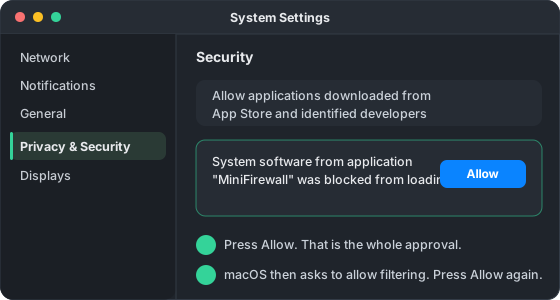
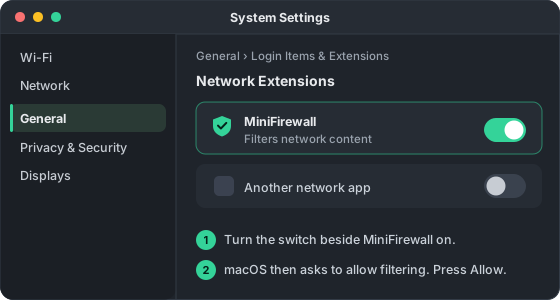
- MiniFirewall in den Systemeinstellungen freigeben. macOS blockiert den arbeitenden Teil, bis Sie ihn von Hand freigeben. Unter macOS 13 und 14 steht das in Datenschutz und Sicherheit, ab macOS 15 in Allgemein, Anmeldeobjekte und Erweiterungen, Netzwerkerweiterungen.
- Die Netzwerkfilterung erlauben, wenn macOS ein zweites Mal fragt. Nach der Freigabe fragt macOS getrennt, ob MiniFirewall Netzwerkinhalte filtern darf. Drücken Sie Erlauben. Diese zweite Frage wird oft übersehen, weil sie aussieht wie die eben beantwortete.
- Warten, bis das Schild grün wird. MiniFirewall prüft, ob der Schutz wirklich arbeitet, bevor es das behauptet. Wenn das Schild in der Menüleiste gefüllt und grün ist, ist die Einrichtung fertig.
Wo finde ich die Freigabe in meiner macOS Version?
Apple hat sie zweimal verschoben. Unter macOS 13 und 14 liegt sie in Datenschutz und Sicherheit. Unter macOS 15 in Allgemein, dann Anmeldeobjekte und Erweiterungen, dann Netzwerkerweiterungen. MiniFirewall öffnet für Sie den passenden Bereich.
| Ihr macOS | Wo die Freigabe liegt | Was Sie drücken |
|---|---|---|
| macOS 13 und 14 | Datenschutz & Sicherheit, unten im Bereich Sicherheit | Erlauben, neben der Meldung zu MiniFirewall |
| macOS 15 | Allgemein, dann Anmeldeobjekte & Erweiterungen, dann Netzwerkerweiterungen | Den Schalter neben MiniFirewall |
| macOS 26 und neuer | Allgemein, Anmeldeobjekte & Erweiterungen, Erweiterungen, Nach Kategorie, Netzwerkerweiterungen | Den Schalter neben MiniFirewall |
Warum fragt macOS zweimal?
Weil es zwei verschiedene Berechtigungen sind. Die erste erlaubt, dass die Systemerweiterung von MiniFirewall überhaupt geladen wird. Die zweite erlaubt ihr, Netzwerkinhalte zu filtern. Beide werden gebraucht. Nur die erste zu beantworten ist der häufigste Grund, warum die Einrichtung stehen zu bleiben scheint.
Wenn Sie die zweite Frage versehentlich weggeklickt haben, öffnen Sie MiniFirewall einfach erneut. Die App bietet an, noch einmal zu fragen. Es ist nichts kaputt und nichts muss neu installiert werden.
Woran erkenne ich, dass es wirklich läuft?
Das Schild in Ihrer Menüleiste ist gefüllt und grün, und MiniFirewall sagt, dass der Schutz aktiv ist. Diese Formulierung ist bewusst gewählt: die App wartet, bis der arbeitende Teil ihr tatsächlich antwortet, bevor sie Schutz behauptet.
Sie können es auch von der anderen Seite prüfen. Öffnen Sie Systemeinstellungen, Netzwerk, Filter. Grün bedeutet dort, dass der arbeitende Teil verbunden ist. Gelb bedeutet, dass die Einstellung aktiv ist, aber nichts daran hängt. Diesen Zustand sollten Sie uns melden.
Etwas ist blockiert und ich brauche es sofort zurück
Öffnen Sie MiniFirewall, gehen Sie zu Blockierungen und entfernen Sie den Haken bei der zuletzt angelegten. Das pausiert sie, statt sie zu löschen. Falls die App gar nicht startet, hat macOS einen eigenen Schalter: Systemeinstellungen, Netzwerk, Filter.
MiniFirewall ist so gebaut, dass eigene Fehler Ihnen das nicht antun können. Jeder unerwartete Zustand erlaubt die Verbindung, statt sie zu sperren. Wenn je eine Blockierung auftaucht, die Sie nicht angelegt haben, ist das ein schwerer Fehler und wir wollen davon erfahren.
Fragen zur Einrichtung
macOS meldet, eine Systemerweiterung sei blockiert worden. Ist etwas kaputt?
Nein, diese Meldung ist der normale erste Schritt. macOS blockiert den Teil einer Firewall, der Verbindungen prüft, bis Sie ihn von Hand in den Systemeinstellungen freigeben. Jede Mac Firewall löst diese Meldung aus, auch Little Snitch und LuLu.
Warum muss MiniFirewall im Ordner Programme liegen?
macOS startet eine Systemerweiterung von keinem anderen Ort aus, und die Fehlermeldung dazu erklärt nichts Brauchbares. Liegt MiniFirewall woanders, bietet die App beim Öffnen an, sich selbst zu verschieben.
Der Schutz ist aktiv, aber in der Verkehrsliste steht nichts.
Prüfen Sie in den Einstellungen, ob Datenverkehr aufzeichnen eingeschaltet ist. Dieser Schalter steuert nur das Aufzeichnen, nie das Blockieren. Ist er an und die Liste bleibt leer, prüfen Sie, ob der Filter für macOS Systemverkehr gerade alles ausblendet.
Wie pausiere ich den Schutz für ein paar Minuten?
Klicken Sie auf das Schild in der Menüleiste und wählen Sie Schutz pausieren, dann 15 Minuten, eine Stunde oder bis Sie ihn wieder einschalten. Eine zeitlich begrenzte Pause endet von selbst, auch wenn Sie die App beenden.
Wie entferne ich MiniFirewall vollständig?
Nutzen Sie die Deinstallation in den Einstellungen der App. Sie entfernt zuerst die Systemerweiterung sauber, danach können Sie die App löschen. Die App direkt in den Papierkorb zu ziehen kann die Erweiterung bei macOS registriert zurücklassen.
Kommen Sie nicht weiter?
Schreiben Sie uns über die Kontaktseite, oder nutzen Sie Problem melden in der App. Die Funktion sammelt die technischen Angaben für Sie und zeigt Ihnen genau, was gesendet würde, bevor irgendetwas Ihren Mac verlässt.
MiniFirewall im Mac App Store laden