Veja com quem o seu Mac está falando. E bloqueie.
O seu Mac mantém conversas com as quais você nunca concordou. O MiniFirewall mostra todas elas em palavras claras e deixa você interromper qualquer uma com um clique. Ele nunca interrompe o seu trabalho, porque nada é bloqueado até você mandar.
MiniFirewall firewall para MacmacOS 13.0 ou posterior Apple Silicon e IntelNunca pergunta nada sem janelas de permissãoSeus dados ficam no seu Mac
O Mac já não tem um firewall?
Tem, mas ele funciona em uma direção só. O firewall embutido no macOS bloqueia conexões que chegam ao seu Mac. Ele não consegue impedir que um aplicativo do seu Mac envie dados para fora, que é justamente o que quase todo mundo quer ao procurar um firewall para Mac.
A própria documentação da Apple descreve assim: o firewall dos Ajustes do Sistema existe para impedir que outras máquinas alcancem a sua. Vale a pena mantê-lo ligado, e não é o problema que a maioria das pessoas tem. O aplicativo que relata em silêncio o que você faz, a extensão de navegador que chama um servidor desconhecido, o programa que conversa com alguém às três da manhã: em todos esses casos é o seu Mac que começa a conversa, e o firewall embutido deixa passar tudo.
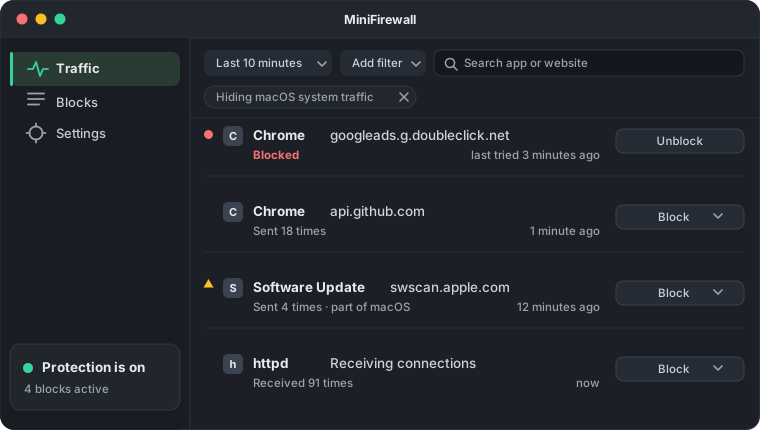
O MiniFirewall é a outra metade. Ele observa as conexões que o seu Mac inicia, mostra do que se trata e deixa você interromper o que não quiser.
O que exatamente o MiniFirewall mostra?
Uma lista legível do que o seu Mac está contatando: qual aplicativo, qual site, em qual direção e quando. As linhas são agrupadas, então um aplicativo que contatou o mesmo site quatrocentas vezes vira uma linha com um número, não quatrocentas linhas.
Os sites aparecem com nomes que você reconhece e os aplicativos como os programas que você instalou. Nada exige que você saiba o que é um endereço ou uma porta.
Um filtro esconde o tráfego do próprio macOS para você enxergar os seus aplicativos, e ele vem ativo a cada abertura. Linhas bloqueadas nunca são escondidas, porque esconder a linha que prova que um bloqueio funciona seria desonesto.
Como bloquear o acesso à internet de um aplicativo?
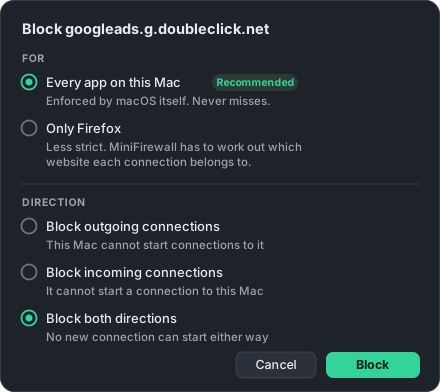
Toque em Bloquear em qualquer linha e responda a uma pergunta: isso deve parar as conexões de saída, as de entrada ou ambas. É só isso. Você também pode criar o bloqueio antes, inclusive para um aplicativo que ainda nunca foi executado.
Quatro tipos de coisa podem ser bloqueados: um site com tudo o que fica abaixo dele, um aplicativo, um programa em segundo plano, e um endereço ou uma faixa inteira de endereços.
Muitas vezes é mais sensato bloquear um único site do que o aplicativo inteiro. O aplicativo continua funcionando e apenas aquilo que incomodava para. Antes de salvar, o MiniFirewall diz o que mais aquele bloqueio abrange.
Por que ele nunca pergunta nada?
Porque um firewall que faz perguntas acaba desligado. Todos os que perguntam exigem que você julgue na hora se uma conexão nunca vista antes é aceitável. Ninguém faz isso de forma confiável, então as pessoas passam a clicar em Permitir sempre, ou desinstalam.
O MiniFirewall assume a posição contrária e a mantém com consistência. Nada é bloqueado se você não criou um bloqueio. Não existe um modo que bloqueia tudo por padrão, nem aviso quando um aplicativo novo se conecta pela primeira vez.
O custo dessa escolha é dito sem rodeios: o MiniFirewall não vai avisar sobre algo que você nunca pensou em procurar. É uma ferramenta para ver e decidir, não um alarme.
É um firewall simples para Mac ou uma ferramenta de especialista?
Foi feito para quem não é técnico. Nada nele exige saber o que é uma porta ou um protocolo. As palavras usadas são enviar, receber, site, aplicativo e bloqueado. Uma tela que alguém sem noção de redes não entende é tratada como defeito.
Isso tem consequências que você pode conferir sozinho. A direção é perguntada com as palavras conexões de saída, conexões de entrada ou ambas. As consequências são mostradas antes da ação. E ele faz de propósito menos que as alternativas: sem análise de tráfego, sem gráficos de volume de dados, sem listas de bloqueio para baixar, sem VPN.
Qual a diferença para Little Snitch, LuLu e Radio Silence?
Todo firewall de Mac impõe um de dois acordos. Ou interrompe você o tempo todo para controlar conexões específicas, ou fica quieto porque só sabe bloquear aplicativos inteiros. O MiniFirewall foi feito para evitar os dois: controle por site, sem interrupções.
| Aplicativo | Pede aprovação de conexões | Bloqueia um site específico | Feito para |
|---|---|---|---|
| MiniFirewall | Nunca | Sim | Quem quer ver e agir sem virar especialista |
| Little Snitch | Sim, a cada conexão nova | Sim | Quem quer decidir sobre cada conexão |
| LuLu | Sim, a cada conexão nova | Sim | Gratuito e de código aberto, para quem tem traquejo com segurança |
| Radio Silence | Nunca | Não, só aplicativos inteiros | Quem quer silenciar um aplicativo por completo |
| O firewall do macOS | Nunca | Não, e não bloqueia o envio | Impedir que outras máquinas alcancem a sua |
Se você chegou aqui depois de desistir das janelas do Little Snitch, essa é a diferença que importa: o MiniFirewall não mostra nenhuma delas.
O que o MiniFirewall nunca faz
- Coletar seus dados
- Nunca. O que o seu Mac contata é registrado apenas no seu Mac, apagado após 7 dias, e você pode apagar tudo na hora.
- Vender ou compartilhar seus dados
- Nunca, de forma alguma, com ninguém. Não se coleta nada que pudesse ser vendido.
- Mostrar anúncios
- Nenhum, em lugar nenhum.
- Pedir uma conta
- Não existe conta do MiniFirewall nem servidor do MiniFirewall.
- Usar código de terceiros
- O aplicativo é feito apenas com frameworks da Apple. Não há código de terceiros dentro dele.
- Interromper você
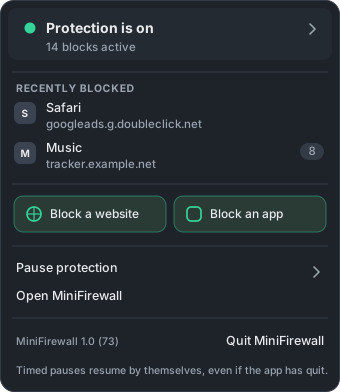
- Sem janelas de permissão, sem avisos de aplicativos novos, sem notificações.
Com a Apple o aplicativo conversa sim, pelo software da própria Apple: a App Store entrega as atualizações e a Apple confirma que o seu acesso está ativo. Preferimos dizer isso com clareza a afirmar que o aplicativo não fala com ninguém.
Perguntas frequentes
O firewall do Mac bloqueia conexões de saída?
Não. O firewall embutido no macOS bloqueia apenas conexões de entrada. Não existe nenhum ajuste dentro dele que impeça um aplicativo do seu Mac de alcançar um servidor na internet. É exatamente por isso que existem aplicativos de firewall para Mac.
Como vejo quais aplicativos estão acessando a internet no meu Mac?
Abra o MiniFirewall e olhe a lista de tráfego. Cada aplicativo que se conecta, e cada site que ele contata, aparece ali em palavras claras. Sem Terminal, sem comandos e sem nada para configurar antes.
Como impedir que um aplicativo acesse a internet no Mac?
Encontre o aplicativo na lista de tráfego e toque em Bloquear, ou crie o bloqueio antes na aba Bloqueios. Você pode bloquear o aplicativo inteiro, ou apenas o site que ele contata repetidamente e deixar o resto funcionando.
O MiniFirewall vai me interromper com janelas?
Nunca. É a principal diferença em relação a outros firewalls de Mac. Nada é bloqueado até você criar um bloqueio, então não há motivo para ele perguntar nada. Não há janelas de permissão nem avisos sobre aplicativos novos.
O MiniFirewall é uma boa alternativa ao Little Snitch?
Se o Little Snitch pareceu exigente demais, sim. O Little Snitch pede que você aprove ou recuse conexões conforme elas acontecem, o que é poderoso e também o motivo de muita gente desistir em um dia. O MiniFirewall mostra o mesmo tráfego sem perguntar nada.
O MiniFirewall deixa o meu Mac mais lento?
Não. Bloqueios por site e por endereço são entregues ao macOS, que os aplica no próprio sistema sem executar o nosso código. O resto foi desenhado para não tomar nenhuma decisão que toque o disco enquanto uma conexão passa.
E se o próprio MiniFirewall falhar?
Ele deixa a conexão passar. Qualquer situação inesperada libera o tráfego em vez de bloqueá-lo, porque um firewall que bloqueia por engano deixa você sem internet e sem como procurar ajuda. Uma falha pode custar um bloqueio, nunca a sua conexão.
O MiniFirewall coleta dados sobre mim?
Não. O que o seu Mac contata é registrado apenas no seu Mac, apagado automaticamente após 7 dias e apagável quando você quiser. Não há conta nem servidor nosso. Nada é coletado, nada é vendido e não há anúncios.
Descubra o que o seu Mac andou dizendo
Veja com quais sites e aplicativos o seu Mac está falando e bloqueie qualquer um deles com um clique. Um firewall para Mac sem janelas de confirmação. macOS 13 ou posterior.
Baixar o MiniFirewall na Mac App Store