Voyez à qui parle votre Mac. Et bloquez-le.
Votre Mac a des conversations que vous n’avez jamais acceptées. MiniFirewall vous les montre toutes en mots simples et vous laisse en arrêter n’importe laquelle d’un clic. Il ne vous interrompt jamais, car rien n’est bloqué tant que vous ne le demandez pas.
MiniFirewall pare-feu pour MacmacOS 13.0 ou plus récent Apple Silicon et IntelNe vous demande jamais rien aucune fenêtre d’autorisationVos données restent sur votre Mac
Le Mac n’a-t-il pas déjà un pare-feu ?
Si, mais il ne fonctionne que dans un sens. Le pare-feu intégré à macOS bloque les connexions qui arrivent vers votre Mac. Il ne peut pas empêcher une application de votre Mac d’envoyer des données vers l’extérieur, ce que veut pourtant presque tout le monde en cherchant un pare-feu Mac.
La documentation d’Apple le dit ainsi : le pare-feu des Réglages Système existe pour empêcher d’autres machines d’atteindre la vôtre. Cela vaut la peine de l’activer, et ce n’est pas le problème de la plupart des gens. L’application qui signale discrètement ce que vous faites, l’extension de navigateur qui appelle un serveur inconnu, le programme qui parle à quelqu’un à trois heures du matin : dans tous ces cas, c’est votre Mac qui engage la conversation, et le pare-feu intégré laisse tout passer.
MiniFirewall est l’autre moitié. Il surveille les connexions que votre Mac initie, vous montre de quoi il s’agit et vous laisse arrêter ce que vous ne voulez pas.
Que montre exactement MiniFirewall ?
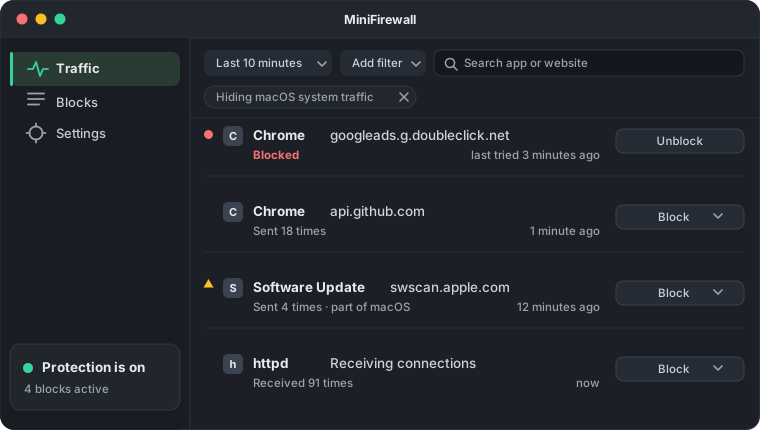
Une liste lisible de ce avec quoi votre Mac communique : quelle application, quel site, dans quel sens et à quel moment. Les lignes sont regroupées : une application qui a contacté le même site quatre cents fois donne une ligne avec un compteur, pas quatre cents lignes.
Les sites apparaissent sous des noms que vous reconnaissez, les applications sous celui des programmes que vous avez installés. Rien ne vous demande de savoir ce qu’est une adresse ou un port.
Un filtre masque le trafic de macOS pour que vous voyiez vos propres applications, et il est actif à chaque lancement. Les lignes bloquées ne sont jamais masquées : cacher la ligne qui prouve qu’un blocage fonctionne serait malhonnête.
Comment bloquer l’accès internet d’une application ?
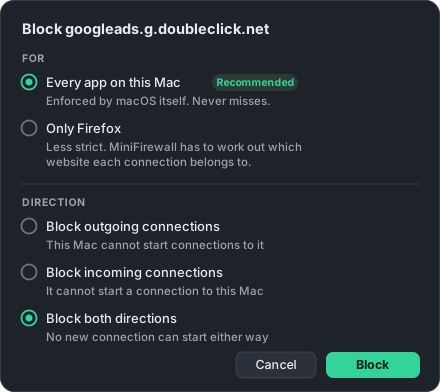
Appuyez sur Bloquer sur n’importe quelle ligne et répondez à une question : faut-il arrêter les connexions sortantes, les entrantes, ou les deux. C’est tout. Vous pouvez aussi créer le blocage à l’avance, même pour une application qui n’a encore jamais été lancée.
Quatre types de choses peuvent être bloqués : un site web avec tout ce qui en dépend, une application, un programme d’arrière-plan, et une adresse ou une plage entière d’adresses.
Il est souvent plus judicieux de bloquer un seul site plutôt que l’application entière. L’application continue de fonctionner et seule la chose qui vous dérangeait s’arrête. Avant d’enregistrer, MiniFirewall vous indique ce que le blocage couvre en plus.
Pourquoi ne vous demande-t-il jamais rien ?
Parce qu’un pare-feu qui pose des questions finit désactivé. Tous ceux qui interrogent vous demandent de juger sur le moment si une connexion jamais vue est acceptable. Personne ne peut le faire de façon fiable, alors on clique sur Autoriser indéfiniment, ou on désinstalle.
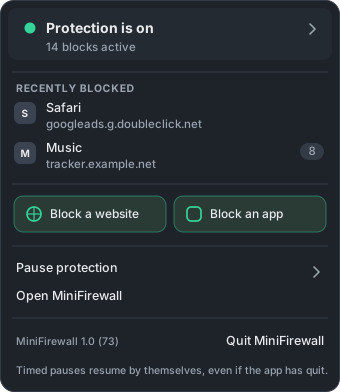
MiniFirewall prend la position inverse et s’y tient. Rien n’est bloqué tant que vous n’avez pas créé de blocage. Il n’existe pas de mode qui bloque tout par défaut, ni d’alerte quand une nouvelle application se connecte pour la première fois.
Le prix de ce choix est annoncé franchement : MiniFirewall ne vous préviendra pas d’une chose que vous n’avez jamais pensé à regarder. C’est un outil pour voir et décider, pas une alarme.
Est-ce un pare-feu Mac simple ou un outil d’expert ?
Il est fait pour des gens qui ne sont pas techniciens. Rien n’y suppose de savoir ce qu’est un port ou un protocole. Les mots employés sont envoyer, recevoir, site web, application et bloqué. Un écran incompréhensible pour quelqu’un qui n’a jamais pensé aux réseaux est traité comme un défaut.
Cela a des conséquences que vous pouvez vérifier vous-même. Le sens est demandé avec les mots connexions sortantes, connexions entrantes ou les deux. Les conséquences sont montrées avant l’action. Et il en fait délibérément moins que les autres : pas d’analyse de trafic, pas de graphiques de volume, pas de listes de blocage téléchargeables, pas de VPN.
En quoi est-ce différent de Little Snitch, LuLu et Radio Silence ?
Chaque pare-feu Mac impose l’un de deux compromis. Soit il vous interrompt sans cesse pour contrôler les connexions une par une, soit il reste discret parce qu’il ne sait bloquer que des applications entières. MiniFirewall vise à éviter les deux.
| Application | Vous demande d’autoriser | Bloque un site précis | Conçu pour |
|---|---|---|---|
| MiniFirewall | Jamais | Oui | Ceux qui veulent voir et agir sans devenir experts |
| Little Snitch | Oui, à chaque nouvelle connexion | Oui | Ceux qui veulent décider de chaque connexion |
| LuLu | Oui, à chaque nouvelle connexion | Oui | Gratuit et ouvert, pour un public à l’aise en sécurité |
| Radio Silence | Jamais | Non, applications entières seulement | Ceux qui veulent faire taire une application |
| Le pare-feu de macOS | Jamais | Non, et il ne bloque pas l’envoi | Empêcher d’autres machines d’atteindre la vôtre |
Si vous êtes ici après avoir renoncé aux fenêtres de Little Snitch, c’est la différence qui compte : MiniFirewall n’en affiche aucune.
Ce que MiniFirewall ne fait jamais
- Collecter vos données
- Jamais. Ce que votre Mac contacte est enregistré sur votre Mac uniquement, effacé au bout de 7 jours, et effaçable à tout instant.
- Vendre ou partager vos données
- Jamais, sous aucune forme, à personne. Rien n’est collecté qui pourrait être vendu.
- Afficher de la publicité
- Aucune, nulle part.
- Vous demander un compte
- Il n’existe ni compte MiniFirewall ni serveur MiniFirewall.
- Utiliser du code tiers
- L’application est faite uniquement de frameworks Apple. Aucun code d’un tiers ne s’y trouve.
- Vous interrompre
- Aucune fenêtre d’autorisation, aucune alerte sur les nouvelles applications, aucune notification.
L’application parle bien à Apple, via les logiciels d’Apple : l’App Store livre les mises à jour et Apple confirme que votre accès est actif. Nous préférons le dire clairement plutôt que prétendre que l’application ne parle à personne.
Questions fréquentes
Le pare-feu du Mac bloque-t-il les connexions sortantes ?
Non. Le pare-feu intégré à macOS ne bloque que les connexions entrantes. Aucun réglage à l’intérieur n’empêche une application de votre Mac d’atteindre un serveur sur internet. C’est précisément pour cela que les pare-feu tiers existent.
Comment voir quelles applications se connectent à internet sur mon Mac ?
Ouvrez MiniFirewall et regardez la liste du trafic. Chaque application qui se connecte, et chaque site qu’elle contacte, y figure en mots simples. Pas de Terminal, pas de commandes, rien à configurer au préalable.
Comment empêcher une application d’accéder à internet sur Mac ?
Trouvez l’application dans la liste du trafic et appuyez sur Bloquer, ou créez le blocage à l’avance depuis l’onglet Blocages. Vous pouvez bloquer l’application entière, ou seulement le site qu’elle contacte sans arrêt en laissant le reste fonctionner.
MiniFirewall va-t-il m’interrompre avec des fenêtres ?
Jamais. C’est la principale différence avec les autres pare-feu Mac. Rien n’est bloqué tant que vous n’avez pas créé de blocage, donc il n’a aucune raison de vous demander quoi que ce soit. Ni fenêtre d’autorisation ni alerte sur les nouvelles applications.
MiniFirewall est-il une bonne alternative à Little Snitch ?
Si Little Snitch vous a paru trop exigeant, oui. Little Snitch vous demande d’autoriser ou de refuser les connexions au moment où elles se produisent, ce qui est puissant et explique aussi pourquoi beaucoup abandonnent en un jour. MiniFirewall montre le même trafic sans rien vous demander.
MiniFirewall ralentit-il mon Mac ?
Non. Les blocages par site et par adresse sont confiés à macOS, qui les applique dans le système lui-même sans exécuter notre code. Le reste est conçu pour ne prendre aucune décision touchant au disque pendant qu’une connexion passe.
Que se passe-t-il si MiniFirewall lui-même dysfonctionne ?
Il laisse passer la connexion. Toute situation inattendue autorise le trafic au lieu de le bloquer, car un pare-feu qui bloque à tort vous laisse sans internet et sans moyen de chercher de l’aide. Un défaut peut vous coûter un blocage, jamais votre connexion.
MiniFirewall collecte-t-il des données sur moi ?
Non. Ce que votre Mac contacte est enregistré sur votre Mac uniquement, effacé automatiquement au bout de 7 jours et effaçable quand vous voulez. Il n’y a ni compte ni serveur de notre côté. Rien n’est collecté, rien n’est vendu, et il n’y a pas de publicité.
Découvrez ce que votre Mac raconte
Voyez avec quels sites et quelles applications votre Mac communique, et bloquez ce que vous voulez en un clic. Un pare-feu Mac sans fenêtres de confirmation. macOS 13 ou plus récent.
Obtenir MiniFirewall sur le Mac App Store