Aide et installation
Mis à jour le 28 août 2026. Valable pour macOS 13.0 ou plus récent.
L’installation prend environ une minute, et une étape a l’air inquiétante. macOS annonce qu’une extension système a été bloquée. C’est normal, cela arrive avec tous les pare-feu Mac, et l’autoriser constitue toute l’installation.
MiniFirewall pare-feu pour MacmacOS 13.0 ou plus récent Apple Silicon et IntelDurée environ une minuteRedémarrage inutile
Comment installer MiniFirewall ?
- Installez MiniFirewall depuis le Mac App Store. L’App Store le place dans votre dossier Applications. Il doit y rester : macOS refuse qu’un pare-feu démarre depuis un autre endroit.
- Ouvrez MiniFirewall et lisez les deux écrans courts. Le premier explique ce que fait l’application. Le second vous prévient que macOS va annoncer le blocage d’une extension système, et que c’est normal.
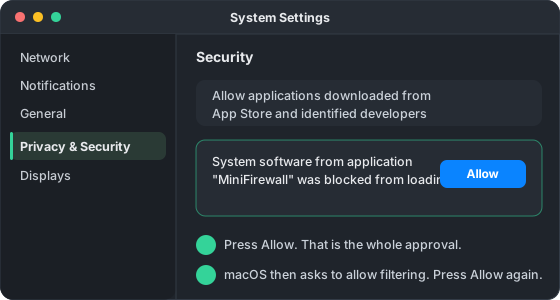
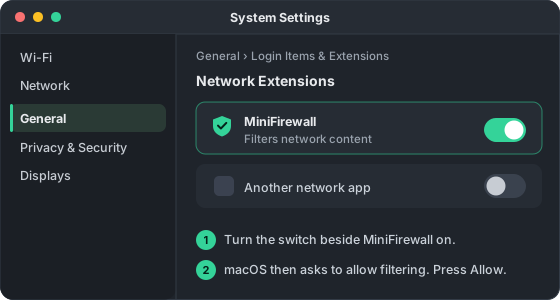
- Autorisez MiniFirewall dans les Réglages Système. macOS bloque la partie qui travaille jusqu’à ce que vous l’autorisiez à la main. Sur macOS 13 et 14, c’est dans Confidentialité et sécurité. Sur macOS 15 et suivants, dans Général, Ouverture et extensions, Extensions réseau.
- Autorisez le filtrage quand macOS demande une deuxième fois. Après l’autorisation, macOS demande séparément si MiniFirewall peut filtrer le contenu réseau. Appuyez sur Autoriser. Cette deuxième question surprend souvent, car elle ressemble à celle qu’on vient de valider.
- Attendez que le bouclier devienne vert. MiniFirewall vérifie que la protection fonctionne réellement avant de l’annoncer. Quand le bouclier de la barre des menus est plein et vert, l’installation est terminée.
Où se trouve l’autorisation sur ma version de macOS ?
Apple l’a déplacée deux fois. Sur macOS 13 et 14 elle est dans Confidentialité et sécurité. Sur macOS 15, dans Général, puis Ouverture et extensions, puis Extensions réseau. MiniFirewall ouvre pour vous le bon panneau.
| Votre macOS | Où se trouve l’autorisation | Ce que vous appuyez |
|---|---|---|
| macOS 13 et 14 | Confidentialité et sécurité, section Sécurité en bas | Autoriser, à côté du message sur MiniFirewall |
| macOS 15 | Général, puis Ouverture et extensions, puis Extensions réseau | L’interrupteur à côté de MiniFirewall |
| macOS 26 et suivants | Général, Ouverture et extensions, Extensions, Par catégorie, Extensions réseau | L’interrupteur à côté de MiniFirewall |
Pourquoi macOS demande-t-il deux fois ?
Parce que ce sont deux autorisations différentes. La première permet à l’extension système de MiniFirewall de se charger. La seconde lui permet de filtrer le contenu réseau. Les deux sont nécessaires. Ne répondre qu’à la première est la cause la plus fréquente d’une installation qui semble bloquée.
Si vous avez fermé la deuxième question par mégarde, rouvrez simplement MiniFirewall : il proposera de la poser à nouveau. Rien n’est cassé et rien n’est à réinstaller.
Comment savoir que cela fonctionne vraiment ?
Le bouclier de votre barre des menus est plein et vert, et MiniFirewall indique que la protection est active. Cette formulation est volontaire : l’application attend une vraie réponse de la partie qui travaille avant d’affirmer qu’elle vous protège.
Vous pouvez aussi vérifier de l’autre côté. Ouvrez Réglages Système, Réseau, Filtres. Vert signifie que la partie qui travaille est connectée. Jaune signifie que le réglage est actif sans rien de rattaché, et c’est l’état qu’il faut nous signaler.
Quelque chose est bloqué et j’en ai besoin tout de suite
Ouvrez MiniFirewall, allez dans Blocages et décochez le plus récent. Décocher met en pause au lieu de supprimer, vous pourrez donc le remettre. Si l’application refuse de s’ouvrir, macOS a son propre interrupteur : Réglages Système, Réseau, Filtres.
MiniFirewall est conçu pour que ses propres erreurs ne puissent pas vous faire cela. Toute situation inattendue autorise la connexion au lieu de la bloquer. Si un blocage que vous n’avez pas créé apparaissait, ce serait un défaut grave et nous voulons le savoir.
Questions sur l’installation
macOS dit qu’une extension système a été bloquée. Y a-t-il un problème ?
Non, ce message est la première étape normale. macOS bloque la partie d’un pare-feu qui examine les connexions jusqu’à ce que vous l’autorisiez à la main dans les Réglages Système. Tous les pare-feu Mac provoquent ce message, y compris Little Snitch et LuLu.
Pourquoi MiniFirewall doit-il être dans le dossier Applications ?
macOS ne démarre une extension système depuis aucun autre endroit, et l’erreur affichée dans ce cas n’explique rien d’utile. Si MiniFirewall se trouve ailleurs, l’application propose de se déplacer elle-même à l’ouverture.
La protection est active mais la liste du trafic est vide.
Vérifiez dans les Réglages que l’enregistrement du trafic est activé. Cet interrupteur ne contrôle que l’enregistrement, jamais le blocage. S’il est activé et que la liste reste vide, regardez si le filtre qui masque le trafic système masque aussi tout le reste.
Comment mettre la protection en pause quelques minutes ?
Cliquez sur le bouclier de la barre des menus et choisissez Mettre la protection en pause, puis 15 minutes, 1 heure, ou jusqu’à réactivation. Une pause minutée se termine seule même si vous quittez l’application.
Comment désinstaller complètement MiniFirewall ?
Utilisez l’option de désinstallation dans les Réglages de l’application. Elle retire d’abord proprement l’extension système, ensuite vous pouvez supprimer l’application. La glisser directement à la corbeille peut laisser l’extension enregistrée auprès de macOS.
Toujours bloqué ?
Écrivez-nous via la page de contact, ou utilisez Signaler un problème dans l’application. Elle rassemble les détails techniques pour vous et vous montre exactement ce qui serait envoyé avant que quoi que ce soit ne quitte votre Mac.
Obtenir MiniFirewall sur le Mac App Store