Ajuda e instalação
Atualizado em 28 de agosto de 2026. Vale para macOS 13.0 ou posterior.
Configurar o MiniFirewall leva cerca de um minuto, e uma das etapas parece assustadora. O macOS vai dizer que uma extensão do sistema foi bloqueada. Isso é normal, acontece com todo firewall de Mac, e autorizá-la é toda a instalação.
MiniFirewall firewall para MacmacOS 13.0 ou posterior Apple Silicon e IntelTempo cerca de um minutoReiniciar não precisa
Como instalar o MiniFirewall
- Instale o MiniFirewall pela Mac App Store. A App Store coloca o aplicativo na sua pasta Aplicativos. Ele precisa ficar ali: o macOS não deixa um firewall iniciar de nenhum outro lugar.
- Abra o MiniFirewall e leia as duas telas curtas. A primeira explica o que o aplicativo faz. A segunda avisa que o macOS está prestes a dizer que uma extensão do sistema foi bloqueada, e que isso é normal.
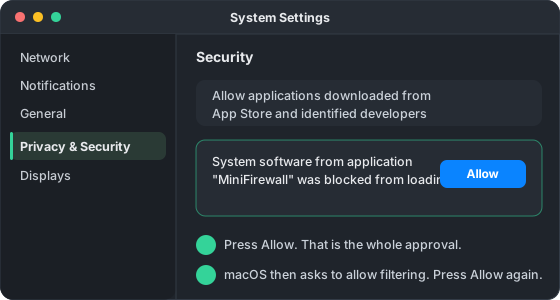
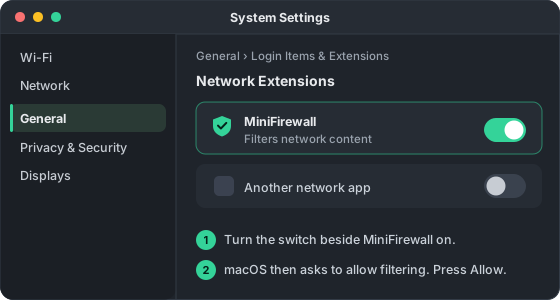
- Autorize o MiniFirewall nos Ajustes do Sistema. O macOS bloqueia a parte que faz o trabalho até você autorizá-la manualmente. No macOS 13 e 14 isso fica em Privacidade e Segurança. No macOS 15 e posteriores, em Geral, Itens de Início e Extensões, Extensões de Rede.
- Permita a filtragem quando o macOS perguntar pela segunda vez. Depois da autorização, o macOS pergunta separadamente se o MiniFirewall pode filtrar conteúdo de rede. Toque em Permitir. Essa segunda pergunta confunde porque parece a mesma que você acabou de responder.
- Espere o escudo ficar verde. O MiniFirewall confere se a proteção realmente está funcionando antes de afirmar isso. Quando o escudo na barra de menus estiver preenchido e verde, a instalação terminou.
Onde fica a autorização na minha versão do macOS?
A Apple mudou o lugar duas vezes. No macOS 13 e 14 fica em Privacidade e Segurança. No macOS 15 fica em Geral, depois Itens de Início e Extensões, depois Extensões de Rede. O MiniFirewall abre o painel certo para a sua versão.
| Seu macOS | Onde fica a autorização | O que você aperta |
|---|---|---|
| macOS 13 e 14 | Privacidade e Segurança, na seção Segurança lá embaixo | Permitir, ao lado da mensagem sobre o MiniFirewall |
| macOS 15 | Geral, depois Itens de Início e Extensões, depois Extensões de Rede | O interruptor ao lado do MiniFirewall |
| macOS 26 e posteriores | Geral, Itens de Início e Extensões, Extensões, Por Categoria, Extensões de Rede | O interruptor ao lado do MiniFirewall |
Por que o macOS pergunta duas vezes?
Porque são duas permissões diferentes. A primeira deixa a extensão do sistema do MiniFirewall carregar. A segunda deixa que ela filtre o conteúdo de rede. As duas são necessárias. Responder só à primeira é o motivo mais comum de a instalação parecer travada.
Se você fechou a segunda pergunta sem querer, abra o MiniFirewall de novo e ele se oferece para perguntar mais uma vez. Nada quebrou e não é preciso reinstalar.
Como sei que está mesmo funcionando?
O escudo na barra de menus fica preenchido e verde, e o MiniFirewall diz que a proteção está ativa. Essa frase é deliberada: o aplicativo espera a parte que trabalha responder de verdade antes de afirmar que está protegendo você.
Dá para conferir pelo outro lado também. Abra Ajustes do Sistema, Rede, Filtros. Verde ali significa que a parte que trabalha está conectada. Amarelo significa que o ajuste está ligado sem nada conectado, e esse é o estado que vale nos contar.
Algo está bloqueado e eu preciso disso agora
Abra o MiniFirewall, vá em Bloqueios e desmarque o mais recente. Desmarcar pausa em vez de apagar, então dá para religar depois. Se o aplicativo não abrir, o macOS tem o próprio interruptor: Ajustes do Sistema, Rede, Filtros.
O MiniFirewall foi feito para que os erros dele não possam fazer isso com você. Qualquer situação inesperada libera a conexão em vez de bloqueá-la. Se algum dia aparecer um bloqueio que você não criou, isso é uma falha grave e queremos saber.
Perguntas sobre a instalação
O macOS diz que uma extensão do sistema foi bloqueada. Tem algo errado?
Não, essa mensagem é o primeiro passo normal. O macOS bloqueia a parte de um firewall que examina as conexões até você autorizá-la manualmente nos Ajustes do Sistema. Todo firewall de Mac provoca essa mensagem, inclusive Little Snitch e LuLu.
Por que o MiniFirewall precisa ficar na pasta Aplicativos?
O macOS não inicia uma extensão do sistema de nenhum outro lugar, e o erro que aparece nesse caso não explica nada de útil. Se o MiniFirewall estiver em outra pasta, o aplicativo se oferece para se mover sozinho ao ser aberto.
Diz que a proteção está ativa, mas a lista de tráfego está vazia.
Confira nos Ajustes se a gravação de tráfego está ligada. Esse interruptor controla apenas a gravação, nunca o bloqueio. Se estiver ligado e a lista continuar vazia, veja se o filtro que esconde o tráfego do sistema está escondendo tudo o mais também.
Como pauso a proteção por alguns minutos?
Clique no escudo na barra de menus e escolha Pausar proteção, depois 15 minutos, 1 hora ou até você religar. Uma pausa com tempo termina sozinha mesmo se você encerrar o aplicativo.
Como removo o MiniFirewall por completo?
Use a opção de desinstalar dentro dos Ajustes do aplicativo. Ela remove a extensão do sistema direito primeiro, e depois você pode apagar o aplicativo. Arrastá-lo direto para o Lixo pode deixar a extensão registrada no macOS.
Ainda travado?
Escreva pela página de contato, ou use Relatar um problema dentro do aplicativo. Ele reúne os detalhes técnicos para você e mostra exatamente o que seria enviado antes de qualquer coisa sair do seu Mac.
Baixar o MiniFirewall na Mac App Store