Ayuda e instalación
Actualizado el 28 de agosto de 2026. Válido para macOS 13.0 o posterior.
Configurar MiniFirewall lleva un minuto, y uno de los pasos resulta alarmante. macOS te dirá que ha bloqueado una extensión del sistema. Es normal, pasa con todos los cortafuegos de Mac, y autorizarla es toda la instalación.
MiniFirewall cortafuegos para MacmacOS 13.0 o posterior Apple Silicon e IntelTiempo alrededor de un minutoReiniciar no hace falta
¿Cómo se instala MiniFirewall?
- Instala MiniFirewall desde el Mac App Store. El App Store lo coloca en tu carpeta Aplicaciones. Tiene que quedarse ahí: macOS no permite que un cortafuegos arranque desde ningún otro sitio.
- Abre MiniFirewall y lee las dos pantallas breves. La primera explica qué hace la app. La segunda te avisa de que macOS está a punto de decir que ha bloqueado una extensión del sistema, y de que eso es normal.
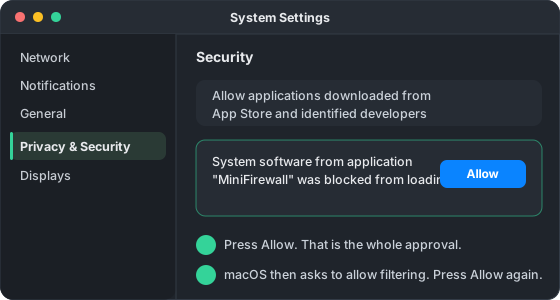
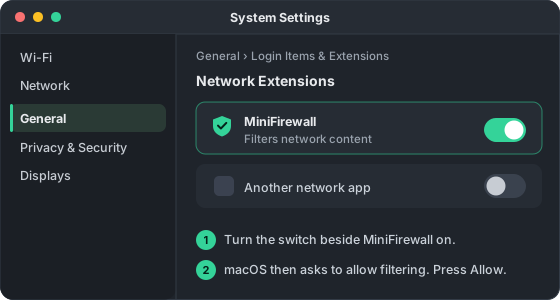
- Autoriza MiniFirewall en Ajustes del Sistema. macOS bloquea la parte que hace el trabajo hasta que la autorizas a mano. En macOS 13 y 14 está en Privacidad y seguridad. En macOS 15 y posteriores, en General, Ítems de inicio y extensiones, Extensiones de red.
- Permite el filtrado cuando macOS pregunte por segunda vez. Después de la autorización, macOS pregunta aparte si MiniFirewall puede filtrar el contenido de red. Pulsa Permitir. Esta segunda pregunta despista porque parece la misma que acabas de contestar.
- Espera a que el escudo se ponga verde. MiniFirewall comprueba que la protección funciona de verdad antes de decirlo. Cuando el escudo de la barra de menús está relleno y verde, la instalación ha terminado.
¿Dónde está la autorización en mi versión de macOS?
Apple la ha movido dos veces. En macOS 13 y 14 está en Privacidad y seguridad. En macOS 15 está en General, luego Ítems de inicio y extensiones, luego Extensiones de red. MiniFirewall abre el panel correcto para tu versión.
| Tu macOS | Dónde está la autorización | Qué pulsas |
|---|---|---|
| macOS 13 y 14 | Privacidad y seguridad, en la sección Seguridad de abajo | Permitir, junto al mensaje sobre MiniFirewall |
| macOS 15 | General, luego Ítems de inicio y extensiones, luego Extensiones de red | El interruptor junto a MiniFirewall |
| macOS 26 y posteriores | General, Ítems de inicio y extensiones, Extensiones, Por categoría, Extensiones de red | El interruptor junto a MiniFirewall |
¿Por qué macOS pregunta dos veces?
Porque son dos permisos distintos. El primero permite que la extensión del sistema de MiniFirewall se cargue. El segundo le permite filtrar el contenido de red. Hacen falta los dos. Contestar solo al primero es el motivo más común de que la instalación parezca atascada.
Si cerraste la segunda pregunta sin querer, vuelve a abrir MiniFirewall y se ofrecerá a preguntarla otra vez. No hay nada roto y no hace falta reinstalar nada.
¿Cómo sé que funciona de verdad?
El escudo de la barra de menús está relleno y verde, y MiniFirewall dice que la protección está activada. Esa frase es deliberada: la app espera a que la parte que trabaja le responda de verdad antes de afirmar que te protege.
También puedes comprobarlo desde el otro lado. Abre Ajustes del Sistema, Red, Filtros. Verde ahí significa que la parte que trabaja está conectada. Amarillo significa que el ajuste está activado pero no hay nada conectado, y ese es el estado que conviene contarnos.
Algo está bloqueado y lo necesito ya
Abre MiniFirewall, ve a Bloqueos y desmarca el más reciente. Desmarcarlo lo pausa en lugar de borrarlo, así que puedes volver a activarlo. Si la app no abre, macOS tiene su propio interruptor: Ajustes del Sistema, Red, Filtros.
MiniFirewall está hecho para que sus propios errores no puedan hacerte esto. Cualquier situación inesperada permite la conexión en lugar de bloquearla. Si alguna vez aparece un bloqueo que tú no creaste, es un fallo grave y queremos saberlo.
Preguntas sobre la instalación
macOS dice que ha bloqueado una extensión del sistema. ¿Va algo mal?
No, ese mensaje es el primer paso normal. macOS bloquea la parte de un cortafuegos que examina las conexiones hasta que la autorizas a mano en Ajustes del Sistema. Todos los cortafuegos de Mac provocan ese mensaje, incluidos Little Snitch y LuLu.
¿Por qué MiniFirewall tiene que estar en la carpeta Aplicaciones?
macOS no arranca una extensión del sistema desde ningún otro sitio, y el error que da cuando la app está en otra parte no explica nada útil. Si MiniFirewall está fuera de Aplicaciones, se ofrece a moverse él mismo al abrirlo.
Dice que la protección está activada, pero la lista de tráfico está vacía.
Comprueba en Ajustes que la grabación del tráfico esté encendida. Ese interruptor controla solo la grabación, nunca el bloqueo. Si está encendido y la lista sigue vacía, mira si el filtro que oculta el tráfico del sistema está ocultando también todo lo demás.
¿Cómo pauso la protección unos minutos?
Haz clic en el escudo de la barra de menús y elige Pausar protección, y luego 15 minutos, 1 hora o hasta que la vuelvas a activar. Una pausa con tiempo termina sola aunque cierres la app, y el escudo se queda en su forma de pausa mientras tanto.
¿Cómo desinstalo MiniFirewall del todo?
Usa la opción de desinstalar dentro de los Ajustes de la app. Primero quita la extensión del sistema como es debido y luego ya puedes borrar la app. Arrastrarla directamente a la Papelera puede dejar la extensión registrada en macOS.
¿Sigues atascado?
Escríbenos desde la página de contacto, o usa Informar de un problema dentro de la app. Reúne los datos técnicos por ti y te enseña exactamente qué se enviaría antes de que nada salga de tu Mac.
Consigue MiniFirewall en el Mac App Store