說明與設定
最後更新:2026 年 8 月 28 日。適用於 macOS 13.0 或以上版本。
設定大約需要一分鐘,其中有一步看起來滿嚇人的:macOS 會提示某個系統延伸功能已被封鎖。這是正常的,每一款 Mac 防火牆都會遇到,而完成這次授權就是全部的設定。
MiniFirewall Mac 防火牆應用程式macOS 13.0 或以上版本 Apple 晶片與 Intel所需時間 大約一分鐘是否需要重新開機 不需要
MiniFirewall 的設定步驟
- 在 Mac App Store 安裝 MiniFirewall. App Store 會把它放進「應用程式」資料夾。它必須留在那裡:macOS 不允許防火牆從其他位置啟動。
- 打開 MiniFirewall,讀完兩個簡短的說明頁. 第一頁說明這個應用程式在做什麼。第二頁先告訴你,macOS 馬上會提示系統延伸功能被封鎖,而這是正常的。
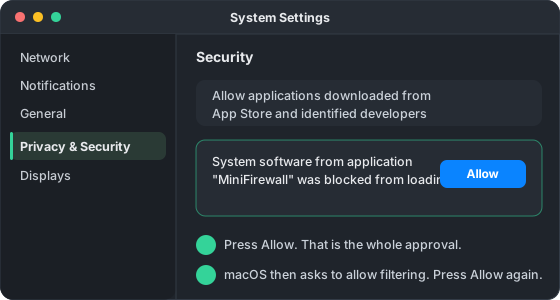
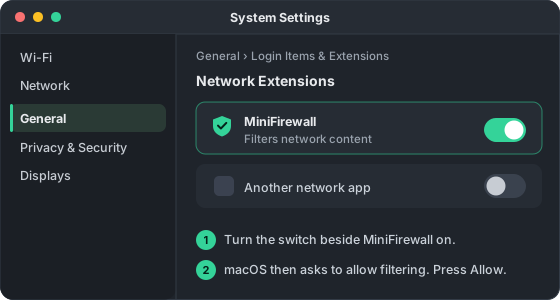
- 在系統設定裡授權 MiniFirewall. 真正在運作的那部分會被 macOS 擋住,直到你手動放行。在 macOS 13 和 14 位於「隱私權與安全性」;在 macOS 15 以上位於「一般」,然後「登入項目與延伸功能」,再進入「網路延伸功能」。
- macOS 第二次詢問時,允許過濾. 授權之後,macOS 會另外問一次是否允許 MiniFirewall 過濾網路內容。請按允許。這第二個問題很容易被忽略,因為它看起來跟剛才那個很像。
- 等盾牌變成綠色. MiniFirewall 會先確認保護真的在運作,才會這樣顯示。當選單列的盾牌變成實心綠色時,設定就完成了。
我的 macOS 版本裡,授權在哪裡?
Apple 搬過兩次位置。macOS 13 和 14 在「隱私權與安全性」裡。macOS 15 在「一般」,然後「登入項目與延伸功能」,再進入「網路延伸功能」。MiniFirewall 會替你打開對應版本的正確面板。
| 你的 macOS | 授權所在位置 | 要按的東西 |
|---|---|---|
| macOS 13 和 14 | 隱私權與安全性,下方的「安全性」區塊 | 關於 MiniFirewall 的訊息旁邊的「允許」 |
| macOS 15 | 一般,然後登入項目與延伸功能,再進入網路延伸功能 | MiniFirewall 旁邊的開關 |
| macOS 26 以上 | 一般、登入項目與延伸功能、延伸功能、依類別、網路延伸功能 | MiniFirewall 旁邊的開關 |
macOS 為什麼要問兩次?
因為這是兩個不同的權限。第一個允許 MiniFirewall 的系統延伸功能被載入。第二個允許它過濾網路內容。兩個都需要。只回答了第一個,是設定看起來卡住最常見的原因。
如果你不小心把第二個問題關掉了,重新打開 MiniFirewall 就好,它會提出再問一次。沒有任何東西壞掉,也不需要重新安裝。
怎麼確認它真的在運作?
選單列的盾牌是實心綠色,而且 MiniFirewall 顯示保護已開啟。這個說法是刻意的:應用程式會等到真正在運作的那部分給出回應,才敢說自己在保護你。
你也可以從另一邊驗證。打開系統設定、網路、過濾器。那裡顯示綠色,表示運作中的部分已經接上了。顯示黃色,表示設定是開著的但沒有東西掛在上面,遇到這種狀況請告訴我們。
有東西被擋住了,我現在就要恢復
打開 MiniFirewall,進入封鎖列表,把最近加入的那一條取消勾選。取消勾選是暫停而不是刪除,之後還能再打開。如果應用程式根本打不開,macOS 有自己的開關:系統設定、網路、過濾器。
MiniFirewall 的設計確保它自己的錯誤不會把你逼到這一步。任何預期外的狀況都會放行連線而不是封鎖。如果哪天出現一條你沒有建立過的封鎖規則,那是嚴重缺陷,我們非常希望知道。
設定相關的問題
macOS 提示系統延伸功能被封鎖,是出問題了嗎?
沒有,這則訊息就是正常的第一步。macOS 會擋住防火牆中檢查連線的那一部分,直到你在系統設定裡手動放行。所有 Mac 防火牆都會觸發這則訊息,包括 Little Snitch 和 LuLu。
MiniFirewall 為什麼一定要放在「應用程式」資料夾?
macOS 不允許系統延伸功能從其他位置啟動,而且那種情況下給出的錯誤訊息完全沒有有用的資訊。如果 MiniFirewall 不在「應用程式」裡,它會在開啟時主動提出把自己搬過去。
顯示保護已開啟,但流量列表是空的。
先在設定裡確認「記錄流量」是打開的。這個開關只管記錄,絕不影響封鎖。如果它是開著的而列表仍然空白,看看隱藏 macOS 系統流量的那個過濾條件是不是把其餘內容也一起隱藏了。
要怎麼把保護暫停幾分鐘?
點一下選單列的盾牌,選擇暫停保護,然後選 15 分鐘、1 小時,或直到你自己重新開啟。有時限的暫停會自動結束,即使你結束了應用程式也一樣。
要怎麼完全移除 MiniFirewall?
使用應用程式設定裡的解除安裝功能。它會先妥善移除系統延伸功能,之後你再刪掉應用程式。直接把應用程式拖到垃圾桶,可能會讓延伸功能仍然登記在 macOS 裡。
還是卡住了?
透過聯絡頁面寫信給我們,或使用應用程式內的「回報問題」。它會替你收集技術資訊,並在任何東西離開你的 Mac 之前,把將要送出的內容原原本本顯示給你看。
在 Mac App Store 取得 MiniFirewall