帮助与设置
最后更新:2026 年 8 月 28 日。适用于 macOS 13.0 或更高版本。
设置大约需要一分钟,其中有一步看上去挺吓人:macOS 会提示某个系统扩展已被阻止。这是正常的,每一款 Mac 防火墙都会遇到,而完成这次授权就是全部的设置。
MiniFirewall Mac 防火墙应用macOS 13.0 或更高版本 Apple 芯片与 Intel所需时间 大约一分钟是否需要重启 不需要
MiniFirewall 的设置步骤
- 在 Mac App Store 安装 MiniFirewall. App Store 会把它放进「应用程序」文件夹。它必须留在那里:macOS 不允许防火墙从其他位置启动。
- 打开 MiniFirewall,读完两个简短的说明页. 第一页说明这个应用做什么。第二页提前告诉你,macOS 马上会提示系统扩展被阻止,而这是正常的。
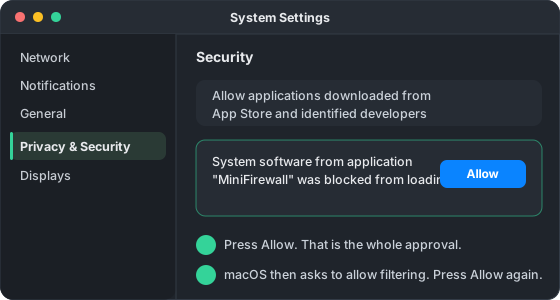
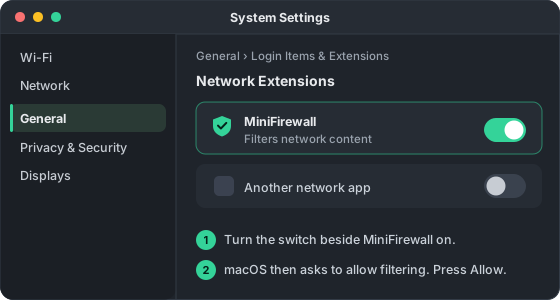
- 在系统设置中授权 MiniFirewall. 真正干活的那部分会被 macOS 拦住,直到你手动放行。在 macOS 13 和 14 上位于「隐私与安全性」;在 macOS 15 及更高版本上位于「通用」,然后「登录项与扩展」,再进入「网络扩展」。
- macOS 第二次询问时,允许过滤. 授权之后,macOS 会单独问一次是否允许 MiniFirewall 过滤网络内容。请点允许。这第二个问题很容易被忽略,因为它看起来跟刚才那个很像。
- 等待盾牌变成绿色. MiniFirewall 会先确认保护真的在工作,才会这样显示。当菜单栏的盾牌变成实心绿色时,设置就完成了。
我的 macOS 版本里,授权在哪里?
Apple 挪过两次位置。macOS 13 和 14 在「隐私与安全性」里。macOS 15 在「通用」,然后「登录项与扩展」,再进入「网络扩展」。MiniFirewall 会替你打开对应版本的正确面板。
| 你的 macOS | 授权所在位置 | 要按的东西 |
|---|---|---|
| macOS 13 和 14 | 隐私与安全性,下方的「安全性」区域 | 关于 MiniFirewall 的提示旁边的「允许」 |
| macOS 15 | 通用,然后登录项与扩展,再进入网络扩展 | MiniFirewall 旁边的开关 |
| macOS 26 及更高版本 | 通用,登录项与扩展,扩展,按类别,网络扩展 | MiniFirewall 旁边的开关 |
macOS 为什么要问两次?
因为这是两个不同的权限。第一个允许 MiniFirewall 的系统扩展被载入。第二个允许它过滤网络内容。两个都需要。只回答了第一个,是设置看起来卡住的最常见原因。
如果你不小心把第二个问题关掉了,重新打开 MiniFirewall 就行,它会提出再问一次。没有任何东西损坏,也不需要重新安装。
怎么确认它真的在工作?
菜单栏的盾牌是实心绿色,并且 MiniFirewall 显示保护已开启。这个措辞是刻意的:应用会等到真正干活的那部分给出回应,才敢说自己在保护你。
你也可以从另一边验证。打开系统设置、网络、过滤器。那里显示绿色,说明干活的部分已经接上了。显示黄色,说明设置是开着的但没有东西挂在上面,遇到这种状态请告诉我们。
有东西被拦住了,我现在就要恢复
打开 MiniFirewall,进入阻止列表,把最近添加的那条取消勾选。取消勾选是暂停而不是删除,之后还能再打开。如果应用根本打不开,macOS 有自己的开关:系统设置、网络、过滤器。
MiniFirewall 的设计确保它自己的错误不会把你逼到这一步。任何意外情况都会放行连接而不是阻止。如果哪天出现了一条你没有创建过的阻止规则,那是严重缺陷,我们非常希望知道。
设置相关的问题
macOS 提示系统扩展被阻止,是出问题了吗?
没有,这条提示就是正常的第一步。macOS 会拦住防火墙中检查连接的那一部分,直到你在系统设置里手动放行。所有 Mac 防火墙都会触发这条提示,包括 Little Snitch 和 LuLu。
MiniFirewall 为什么必须放在「应用程序」文件夹里?
macOS 不允许系统扩展从其他位置启动,而且那种情况下给出的错误提示什么有用信息都没有。如果 MiniFirewall 不在「应用程序」里,它会在打开时主动提出把自己搬过去。
显示保护已开启,但流量列表是空的。
先在设置里确认「记录流量」是打开的。这个开关只管记录,绝不影响阻止。如果它是开着的而列表仍然为空,看看隐藏 macOS 系统流量的那个过滤器是不是把其余内容也一并隐藏了。
怎么把保护暂停几分钟?
点击菜单栏的盾牌,选择暂停保护,然后选 15 分钟、1 小时,或者直到你自己重新开启。有时限的暂停会自动结束,即使你退出了应用也一样。
怎么彻底卸载 MiniFirewall?
使用应用设置里的卸载功能。它会先妥善移除系统扩展,之后你再删除应用。直接把应用拖到废纸篓,可能会让扩展仍然注册在 macOS 里。
还是卡住了?
通过联系页面写信给我们,或使用应用内的「报告问题」。它会替你收集技术信息,并在任何东西离开你的 Mac 之前,把将要发送的内容原样展示给你看。
在 Mac App Store 获取 MiniFirewall