도움말과 설치
최종 수정: 2026년 8월 28일. macOS 13.0 이상에 해당합니다.
설치에는 약 1분이 걸리고, 그중 한 단계가 겁나 보입니다. macOS가 시스템 확장이 차단되었다고 알립니다. 정상이며 모든 맥 방화벽에서 일어나는 일이고, 그것을 승인하는 것이 설치의 전부입니다.
MiniFirewall 맥용 방화벽 앱macOS 13.0 이상 Apple Silicon과 Intel걸리는 시간 약 1분재시동 필요 없음
MiniFirewall 설치 순서
- Mac App Store에서 MiniFirewall 설치. App Store가 응용 프로그램 폴더에 넣어 줍니다. 거기 두어야 합니다. macOS는 다른 위치에서 방화벽이 시작되는 것을 허용하지 않습니다.
- MiniFirewall을 열고 짧은 두 화면 읽기. 첫 번째는 앱이 무엇을 하는지 설명합니다. 두 번째는 곧 macOS가 시스템 확장이 차단되었다고 알릴 것이며 그것이 정상임을 미리 알려 줍니다.
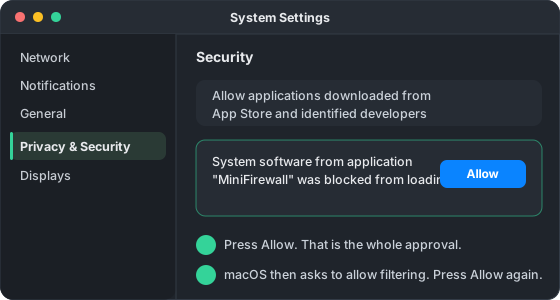
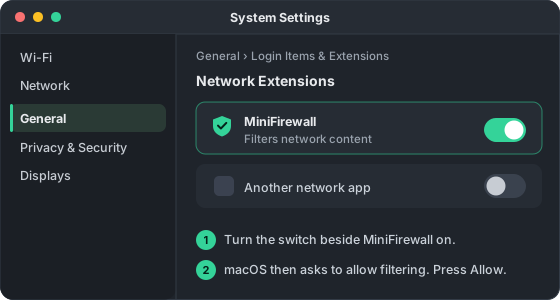
- 시스템 설정에서 MiniFirewall 승인. 실제로 동작하는 부분은 직접 승인할 때까지 macOS가 막아 둡니다. macOS 13과 14에서는 개인정보 보호 및 보안에, macOS 15 이상에서는 일반, 로그인 항목 및 확장 프로그램, 네트워크 확장 프로그램에 있습니다.
- macOS가 두 번째로 물으면 필터링 허용. 승인 뒤 macOS가 따로 MiniFirewall이 네트워크 콘텐츠를 필터링해도 되는지 묻습니다. 허용을 누르세요. 방금 답한 것과 비슷해 보여서 놓치기 쉽습니다.
- 방패가 초록색이 될 때까지 기다리기. MiniFirewall은 보호가 정말 작동하는지 확인한 뒤에야 그렇다고 표시합니다. 메뉴 막대의 방패가 채워진 초록색이 되면 설치가 끝난 것입니다.
내 macOS 버전에서는 승인 화면이 어디에 있나요?
Apple이 두 번 옮겼습니다. macOS 13과 14에서는 개인정보 보호 및 보안 안에 있습니다. macOS 15에서는 일반, 로그인 항목 및 확장 프로그램, 네트워크 확장 프로그램입니다. MiniFirewall이 버전에 맞는 화면을 열어 줍니다.
| 사용 중인 macOS | 승인 화면 위치 | 누를 것 |
|---|---|---|
| macOS 13과 14 | 개인정보 보호 및 보안, 아래쪽 보안 항목 | MiniFirewall 관련 메시지 옆의 허용 |
| macOS 15 | 일반, 로그인 항목 및 확장 프로그램, 네트워크 확장 프로그램 | MiniFirewall 옆의 스위치 |
| macOS 26 이상 | 일반, 로그인 항목 및 확장 프로그램, 확장 프로그램, 범주별, 네트워크 확장 프로그램 | MiniFirewall 옆의 스위치 |
왜 macOS가 두 번 묻나요?
서로 다른 두 권한이기 때문입니다. 첫 번째는 MiniFirewall의 시스템 확장을 불러오도록 허용합니다. 두 번째는 그것이 네트워크 콘텐츠를 필터링하도록 허용합니다. 둘 다 필요합니다. 첫 번째만 답하고 마는 것이 설치가 멈춘 것처럼 보이는 가장 흔한 이유입니다.
두 번째 질문을 실수로 닫았다면 MiniFirewall을 다시 열어 보세요. 한 번 더 묻겠다고 안내합니다. 망가진 것이 없고 다시 설치할 필요도 없습니다.
정말 작동하는지 어떻게 아나요?
메뉴 막대의 방패가 채워진 초록색이 되고, MiniFirewall이 보호가 켜져 있다고 표시합니다. 이 표현은 의도한 것입니다. 실제로 동작하는 부분이 응답할 때까지 앱은 보호 중이라고 말하지 않습니다.
반대편에서도 확인할 수 있습니다. 시스템 설정, 네트워크, 필터를 여세요. 초록색은 동작하는 부분이 연결되어 있다는 뜻입니다. 노란색은 설정은 켜져 있는데 붙어 있는 것이 없다는 뜻이고, 그 상태를 보시면 알려 주세요.
뭔가 차단되었는데 지금 당장 되돌리고 싶어요
MiniFirewall을 열고 차단 탭에서 가장 최근에 만든 차단의 체크를 해제하세요. 체크 해제는 삭제가 아니라 일시 정지이므로 나중에 다시 켤 수 있습니다. 앱이 아예 열리지 않으면 macOS에 자체 스위치가 있습니다. 시스템 설정, 네트워크, 필터입니다.
MiniFirewall은 자기 결함으로 그런 상황을 만들지 않도록 설계했습니다. 예기치 못한 상황에서는 차단이 아니라 연결을 허용합니다. 만든 적 없는 차단이 나타난다면 그것은 심각한 결함이고, 저희가 꼭 알고 싶습니다.
설치 관련 질문
macOS가 시스템 확장을 차단했다고 하는데 문제인가요?
아닙니다. 그 메시지가 정상적인 첫 단계입니다. macOS는 연결을 살피는 부분을 시스템 설정에서 직접 승인할 때까지 막아 둡니다. Little Snitch와 LuLu를 포함해 모든 맥 방화벽이 이 메시지를 띄웁니다.
MiniFirewall이 왜 응용 프로그램 폴더에 있어야 하나요?
macOS는 다른 위치에서 시스템 확장을 시작하지 않고, 그때 나오는 오류는 원인을 전혀 설명해 주지 않습니다. 다른 곳에 있으면 MiniFirewall이 열릴 때 스스로 옮기겠다고 제안합니다.
보호는 켜져 있는데 트래픽 목록이 비어 있어요.
설정에서 트래픽 기록이 켜져 있는지 확인하세요. 이 스위치는 기록만 조절하고 차단에는 전혀 영향을 주지 않습니다. 켜져 있는데도 비어 있다면, macOS 시스템 트래픽을 숨기는 필터가 전부를 숨기고 있는지 확인해 보세요.
보호를 몇 분만 일시 정지하려면?
메뉴 막대의 방패를 클릭하고 보호 일시 정지를 고른 뒤 15분, 1시간, 또는 직접 다시 켤 때까지 중에서 선택하세요. 시간이 정해진 일시 정지는 앱을 종료해도 스스로 끝납니다.
MiniFirewall을 완전히 지우려면?
앱의 설정에 있는 제거 기능을 쓰세요. 시스템 확장을 먼저 깔끔하게 제거한 뒤 앱을 지울 수 있습니다. 앱을 바로 휴지통에 넣으면 확장이 macOS에 등록된 채 남을 수 있습니다.
아직 해결되지 않았나요?
문의 페이지로 연락하시거나, 앱 안의 문제 보고를 사용하세요. 기술적인 내용을 대신 모아 주고, 보내질 내용을 그대로 보여 주며, 당신이 보내기 전까지는 아무것도 맥 밖으로 나가지 않습니다.
Mac App Store에서 MiniFirewall 받기