ヘルプと設定
最終更新: 2026年8月28日。macOS 13.0以降が対象です。
設定にかかる時間はおよそ1分ですが、そのうち1手順だけ不安になる表示が出ます。macOSが「システム拡張がブロックされました」と伝えてきます。これは正常で、Macのファイアウォールなら必ず起きることです。それを承認すれば設定は完了です。
MiniFirewall Mac用ファイアウォールアプリmacOS 13.0以降 Apple SiliconとIntel所要時間 およそ1分再起動 不要
MiniFirewallの設定手順
- Mac App StoreからMiniFirewallをインストールする. App Storeがアプリケーションフォルダに入れます。そこに置いたままにしてください。macOSは、ほかの場所からファイアウォールを起動させません。
- MiniFirewallを開き、短い2画面を読む. 1つ目はアプリの役割を説明します。2つ目は、まもなくmacOSがシステム拡張をブロックしたと表示すること、そしてそれが正常であることを伝えます。
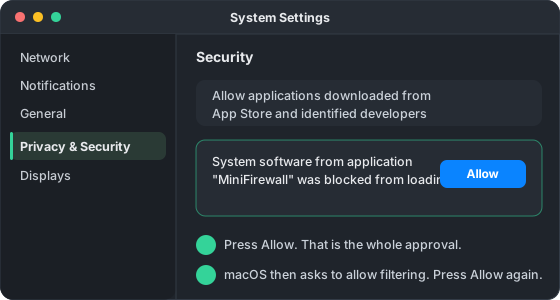
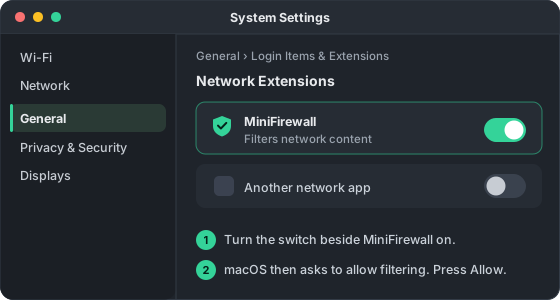
- システム設定でMiniFirewallを承認する. 実際に動作する部分は、手動で承認するまでmacOSがブロックします。macOS 13と14では「プライバシーとセキュリティ」、macOS 15以降では「一般」から「ログイン項目と機能拡張」、「ネットワーク機能拡張」にあります。
- macOSが2回目に尋ねたら、フィルタリングを許可する. 承認のあと、macOSは別途「ネットワークコンテンツをフィルタリングしてよいか」を尋ねます。許可を押してください。直前に答えたものと似て見えるため、見落とされがちです。
- 盾が緑になるまで待つ. MiniFirewallは、保護が本当に動作していることを確認してからそう表示します。メニューバーの盾が塗りつぶされた緑になれば、設定は完了です。
自分のmacOSでは承認画面はどこにありますか?
Appleは2度場所を変えています。macOS 13と14では「プライバシーとセキュリティ」の中です。macOS 15では「一般」から「ログイン項目と機能拡張」、そして「ネットワーク機能拡張」です。MiniFirewallがお使いのバージョンに合った画面を開きます。
| お使いのmacOS | 承認画面の場所 | 押すもの |
|---|---|---|
| macOS 13と14 | プライバシーとセキュリティ、下部のセキュリティ欄 | MiniFirewallに関する表示の横にある「許可」 |
| macOS 15 | 一般、ログイン項目と機能拡張、ネットワーク機能拡張 | MiniFirewallの横のスイッチ |
| macOS 26以降 | 一般、ログイン項目と機能拡張、機能拡張、カテゴリ別、ネットワーク機能拡張 | MiniFirewallの横のスイッチ |
なぜmacOSは2回尋ねるのですか?
別々の許可だからです。1回目はMiniFirewallのシステム拡張を読み込むことを許可します。2回目はそれがネットワークコンテンツをフィルタリングすることを許可します。両方が必要です。1回目だけ答えて止まるのが、設定が進まなく見える最も多い原因です。
2回目をうっかり閉じてしまった場合は、MiniFirewallをもう一度開いてください。改めて尋ねる案内が出ます。壊れてはいませんし、入れ直しも不要です。
本当に動いているとどう分かりますか?
メニューバーの盾が塗りつぶされた緑になり、MiniFirewallが保護は有効ですと表示します。この言い回しは意図的です。動作する部分から実際に応答が返るまで、アプリは保護されているとは言いません。
反対側からも確認できます。システム設定、ネットワーク、フィルタを開いてください。緑は、動作する部分が接続されていることを意味します。黄色は、設定は有効なのに何も接続されていない状態です。もし黄色を見かけたら、ぜひお知らせください。
何かが遮断されていて、今すぐ戻したい
MiniFirewallを開き、遮断タブで最後に作った遮断のチェックを外してください。チェックを外すと削除ではなく一時停止になるので、あとで戻せます。アプリ自体が開かない場合、macOS側の切り替えがあります。システム設定、ネットワーク、フィルタです。
MiniFirewallは、自身の不具合であなたをそうした状況に追い込まないよう作られています。想定外の状態では遮断ではなく通信を許可します。作った覚えのない遮断が現れたら、それは重大な不具合です。ぜひ教えてください。
設定に関する質問
macOSがシステム拡張をブロックしたと出ます。何か問題ですか?
問題ありません。その表示は正常な最初の一歩です。macOSは、通信を調べる部分を手動で承認するまでブロックします。Little SnitchやLuLuを含め、Macのファイアウォールはすべてこの表示を出します。
なぜMiniFirewallはアプリケーションフォルダになければならないのですか?
macOSはほかの場所からシステム拡張を起動しませんし、そのときのエラー表示は原因を何も説明してくれません。別の場所にある場合、MiniFirewallは起動時に自分で移動することを提案します。
保護は有効なのに、通信一覧に何も出ません。
設定で通信の記録がオンになっているか確認してください。この切り替えは記録だけを制御し、遮断には一切影響しません。オンなのに空のままなら、macOSのシステム通信を隠すフィルタがすべてを隠していないか確認してください。
保護を数分だけ一時停止するには?
メニューバーの盾をクリックして「保護を一時停止」を選び、15分、1時間、または自分で戻すまでを選びます。時間指定の一時停止は、アプリを終了しても自動的に終わります。
MiniFirewallを完全に削除するには?
アプリの設定にあるアンインストールを使ってください。先にシステム拡張を正しく取り除いてから、アプリを削除できます。アプリをそのままゴミ箱へ入れると、拡張がmacOSに登録されたまま残ることがあります。
まだ解決しませんか?
お問い合わせページからご連絡いただくか、アプリ内の「問題を報告」をお使いください。技術的な情報をまとめ、送信される内容をそのまま表示してから、あなたが送信するまで何もMacの外へ出ません。
Mac App StoreでMiniFirewallを入手