Hjelp og oppsett
Sist oppdatert 28. august 2026. Gjelder macOS 13.0 eller nyere.
Å sette opp MiniFirewall tar omtrent ett minutt, og ett av stegene ser skummelt ut. macOS kommer til å si at en systemutvidelse ble blokkert. Det er normalt, det skjer med hver eneste brannmur til Mac, og å godkjenne den er hele oppsettet.
MiniFirewall brannmur for MacmacOS 13.0 eller nyere Apple Silicon og IntelTid omtrent ett minuttOmstart ikke nødvendig
Slik setter du opp MiniFirewall
- Installer MiniFirewall fra Mac App Store. App Store legger appen i Programmer-mappen din. Den må bli værende der: macOS lar ikke en brannmur starte fra noe annet sted.
- Åpne MiniFirewall og les de to korte skjermene. Den første forklarer hva appen gjør. Den andre advarer om at macOS straks kommer til å si at en systemutvidelse ble blokkert, og at det er normalt.
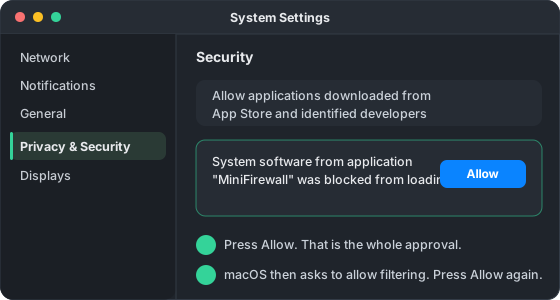
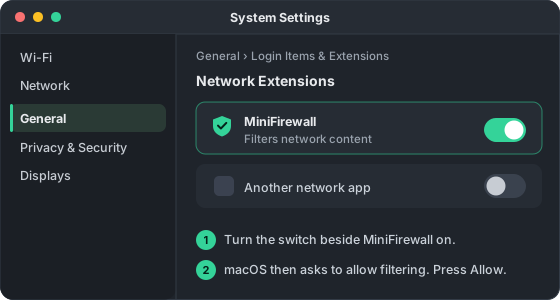
- Godkjenn MiniFirewall i Systeminnstillinger. macOS blokkerer delen som gjør selve jobben til du godkjenner den for hånd. På macOS 13 og 14 ligger det under Personvern og sikkerhet. På macOS 15 og nyere under Generelt, Påloggingsobjekter og utvidelser, Nettverksutvidelser.
- Tillat filtrering når macOS spør for andre gang. Etter godkjenningen spør macOS separat om MiniFirewall får filtrere nettverksinnhold. Trykk Tillat. Dette andre spørsmålet lurer folk, fordi det ser ut som det du nettopp svarte på.
- Vent til skjoldet blir grønt. MiniFirewall sjekker at beskyttelsen virkelig virker før den sier det. Når skjoldet i menylinjen er fylt og grønt, er oppsettet ferdig.
Hvor ligger godkjenningen i min versjon av macOS?
Apple har flyttet den to ganger. På macOS 13 og 14 ligger den under Personvern og sikkerhet. På macOS 15 under Generelt, så Påloggingsobjekter og utvidelser, så Nettverksutvidelser. MiniFirewall åpner riktig panel for din versjon.
| Din macOS | Hvor godkjenningen ligger | Hva du trykker på |
|---|---|---|
| macOS 13 og 14 | Personvern og sikkerhet, i Sikkerhet-delen nederst | Tillat, ved siden av meldingen om MiniFirewall |
| macOS 15 | Generelt, så Påloggingsobjekter og utvidelser, så Nettverksutvidelser | Bryteren ved siden av MiniFirewall |
| macOS 26 og nyere | Generelt, Påloggingsobjekter og utvidelser, Utvidelser, Etter kategori, Nettverksutvidelser | Bryteren ved siden av MiniFirewall |
Hvorfor spør macOS to ganger?
Fordi det er to forskjellige tillatelser. Den første lar systemutvidelsen til MiniFirewall laste. Den andre lar den filtrere nettverksinnhold. Begge trengs. Å bare svare på den første er den vanligste grunnen til at oppsettet ser ut til å ha stoppet opp.
Lukket du det andre spørsmålet ved et uhell, åpner du bare MiniFirewall igjen, så tilbyr den seg å spørre en gang til. Ingenting er ødelagt, og du trenger ikke installere på nytt.
Hvordan vet jeg at den faktisk virker?
Skjoldet i menylinjen blir fylt og grønt, og MiniFirewall sier at beskyttelsen er på. Den formuleringen er bevisst: appen venter på at delen som gjør jobben faktisk svarer, før den sier at du er beskyttet.
Du kan sjekke det fra den andre siden også. Åpne Systeminnstillinger, Nettverk, Filtre. Grønt der betyr at delen som gjør jobben er tilkoblet. Gult betyr at innstillingen er på uten noe koblet til, og det er den tilstanden det er verdt å si fra om.
Noe er blokkert og jeg trenger det nå
Åpne MiniFirewall, gå til Blokkeringer, og fjern haken på den siste du la til. Å fjerne haken setter den på pause i stedet for å slette den, så du kan slå den på igjen. Åpner ikke appen seg, har macOS sin egen bryter: Systeminnstillinger, Nettverk, Filtre.
MiniFirewall er laget slik at feil i den ikke skal kunne gjøre dette mot deg. Enhver uventet situasjon slipper tilkoblingen gjennom i stedet for å blokkere den. Dukker det noen gang opp en blokkering du ikke har laget, er det en alvorlig feil, og vi vil vite om den.
Spørsmål om oppsettet
macOS sier at en systemutvidelse ble blokkert. Er noe galt?
Nei, den meldingen er det normale første steget. macOS blokkerer den delen av en brannmur som ser på tilkoblinger til du godkjenner den for hånd i Systeminnstillinger. Hver eneste brannmur til Mac utløser denne meldingen, også Little Snitch og LuLu.
Hvorfor må MiniFirewall ligge i Programmer-mappen?
macOS starter ikke en systemutvidelse fra noe annet sted, og feilen du får da forklarer ingenting nyttig. Ligger MiniFirewall et annet sted, tilbyr appen seg å flytte seg selv når du åpner den.
Den sier at beskyttelsen er på, men trafikklisten er tom.
Sjekk i Innstillinger at trafikkregistrering er slått på. Den bryteren styrer bare registrering, aldri blokkering, så blokkeringene dine virker uansett. Er den på og listen fortsatt tom, se om filteret som skjuler systemtrafikk skjuler alt annet også.
Hvordan setter jeg beskyttelsen på pause i noen minutter?
Klikk på skjoldet i menylinjen og velg Sett beskyttelse på pause, så 15 minutter, 1 time, eller til du slår den på igjen. En pause med tid slutter av seg selv selv om du avslutter appen.
Hvordan fjerner jeg MiniFirewall helt?
Bruk avinstalleringsvalget inne i Innstillinger i appen. Det fjerner systemutvidelsen skikkelig først, og etterpå kan du slette appen. Å dra appen rett i papirkurven kan la utvidelsen bli liggende registrert hos macOS.
Fortsatt fast?
Skriv til oss via kontaktsiden, eller bruk Meld fra om et problem inne i appen. Den samler de tekniske detaljene for deg og viser nøyaktig hva som ville blitt sendt, før noe forlater Macen din.
Hent MiniFirewall i Mac App Store